
Mac で MP4 を小さいサイズに書き出す
MKV サンプルに 1 MB の目標を設定し、実際の MP4 の容量を確認します。
はじめる前に
MP4Flow をインストールし、「ヘルプ → 依存ツールを確認…」で FFmpeg と ffprobe が使えることを確認します。サンプルは 12 秒、640 × 360 の合成テスト映像です。
書き出し設定を開く
新しい Patterns.mkv を追加し、動画の歯車アイコン「書き出し設定」をクリックします。
目標を 1 MB にする
「目標サイズ」をオンにして 1 MB を入力し、「設定を適用」をクリックします。目標サイズを使うと再エンコードされ、細部が失われることがあります。
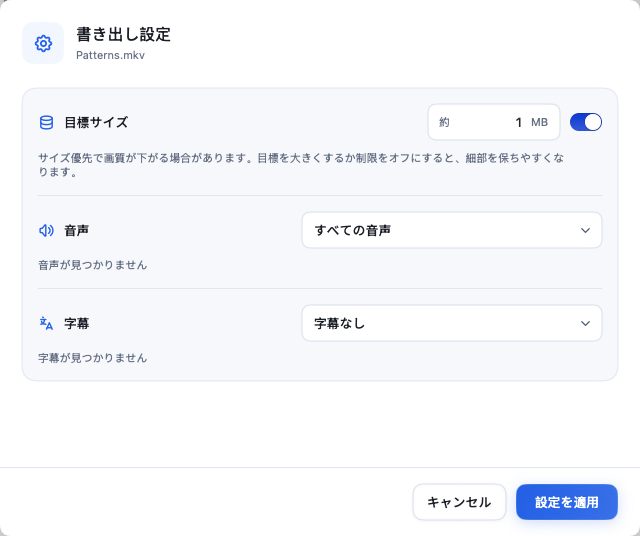
1 MB は書き出しの目標値です。実際のサイズは Finder で確認します。 画像を原寸で表示 変換して MP4 を開く
元の解像度のまま「変換を開始」をクリックします。行が「完了」になったら「フォルダを開く」を選びます。
出力を確認する
Finder で元の MKV と出力した MP4 をそれぞれ選び、⌘I でサイズを比較します。このサンプルは約 3.03 MB から約 0.97 MB になりました。目標は目安です。厳密なアップロード上限がある場合は余裕を持たせ、実際の容量を確認してください。