
在 Mac 上按目标体积导出 MP4
把示例 MKV 的目标体积设为 1 MB,再核对导出的 MP4 有多大。
开始前
安装 MP4Flow,在「帮助 → 检查依赖…」确认 FFmpeg 和 ffprobe 已就绪。下面提供 12 秒、640 × 360 的合成示例。
打开导出设置
添加一份新的 Patterns.mkv,点击该视频的齿轮图标「导出设置」。
将目标设为 1 MB
开启「目标体积」开关,输入 1 MB,再点击「应用设置」。按体积导出会重新编码,画面细节可能减少。
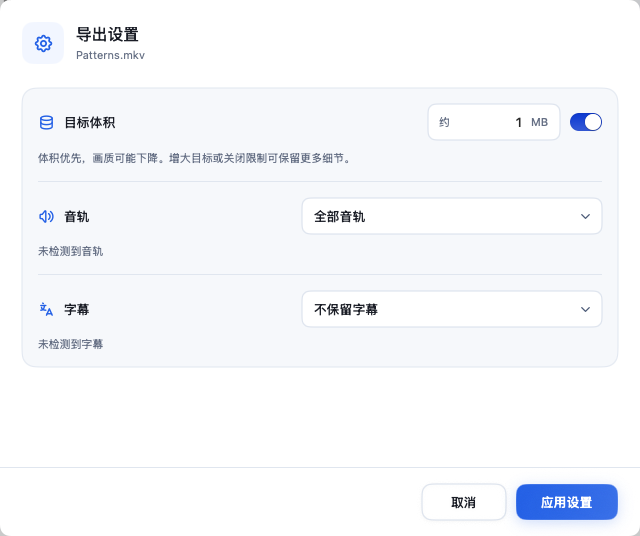
1 MB 是导出目标,实际大小以访达显示为准。 查看原尺寸图片 转换并找到 MP4
保留原始尺寸,点击「开始转换」。队列显示「已完成」后,点击「打开文件夹」。
检查成品
在访达分别选中原 MKV 和导出的 MP4,按 ⌘I 查看大小。本例从约 3.03 MB 导出为约 0.97 MB。目标体积是估算值。若上传有硬性限制,设置时留些余量,上传前再确认文件大小。