
Mac で MOV の一部を MP4 に切り出す
サンプルの 3~8 秒を残し、5 秒の MP4 クリップにします。
はじめる前に
MP4Flow をインストールし、「ヘルプ → 依存ツールを確認…」で FFmpeg と ffprobe が使えることを確認します。サンプルは 12 秒、640 × 360 の合成テスト映像です。
トリミングを開く
新しい Patterns.mov をキューに追加し、行のはさみアイコン「トリミング」をクリックします。
残す範囲を指定する
「残す範囲」の「開始」を 00:00:03.000、「終了」を 00:00:08.000 にします。「保存する長さ」が 00:00:05.000 になったら「トリミングを確定」をクリックします。
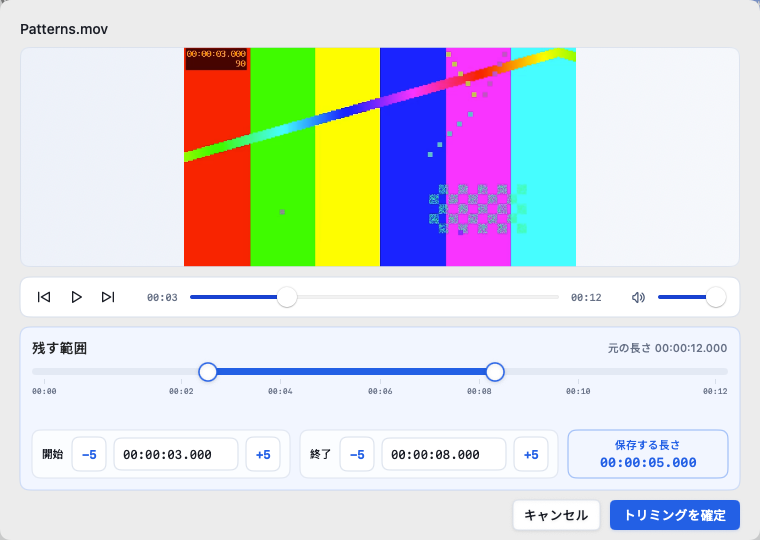
「開始」は 00:00:03.000、「終了」は 00:00:08.000 です。 画像を原寸で表示 クリップを書き出す
「スマート変換(おすすめ)」のまま「変換を開始」をクリックします。完了した行から「フォルダを開く」を選びます。
出力を確認する
Patterns-trim-000003-000008.mp4 を最初から再生し、選択した約 5 秒の映像だけが含まれていることを確認します。元の MOV はそのまま残ります。