 Any2WebP
Mac で動画の一部を WebP・GIF アニメーションにする方法
Any2WebP で MP4・MOV・WebM を切り出し、フレームレートと長辺を指定して、Mac 上で WebP または GIF に書き出します。
Apple Silicon · macOS 26 以降
Any2WebP での手順
- Any2WebP を開き、「ヘルプ → 依存ツールを確認」で FFmpeg と ffprobe を確認します。「動画をアニメ化」を選び、MP4、MOV、WebM のいずれかを開きます。
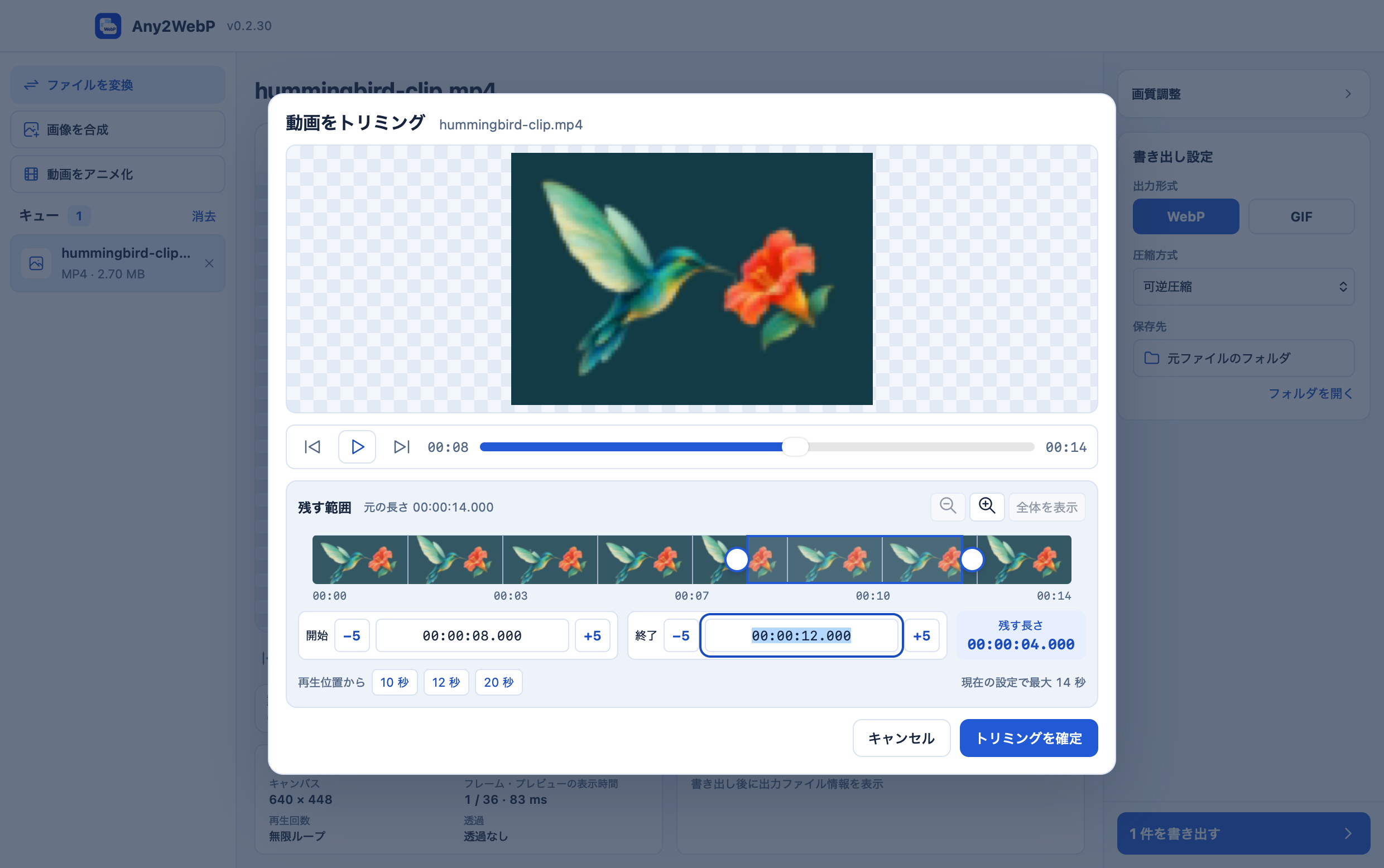
- 「動画をトリミング」でタイムラインの開始・終了ハンドルを動かすか、時刻を直接入力します。「トリミングを確定」で戻り、フレームレートと長辺を設定します。
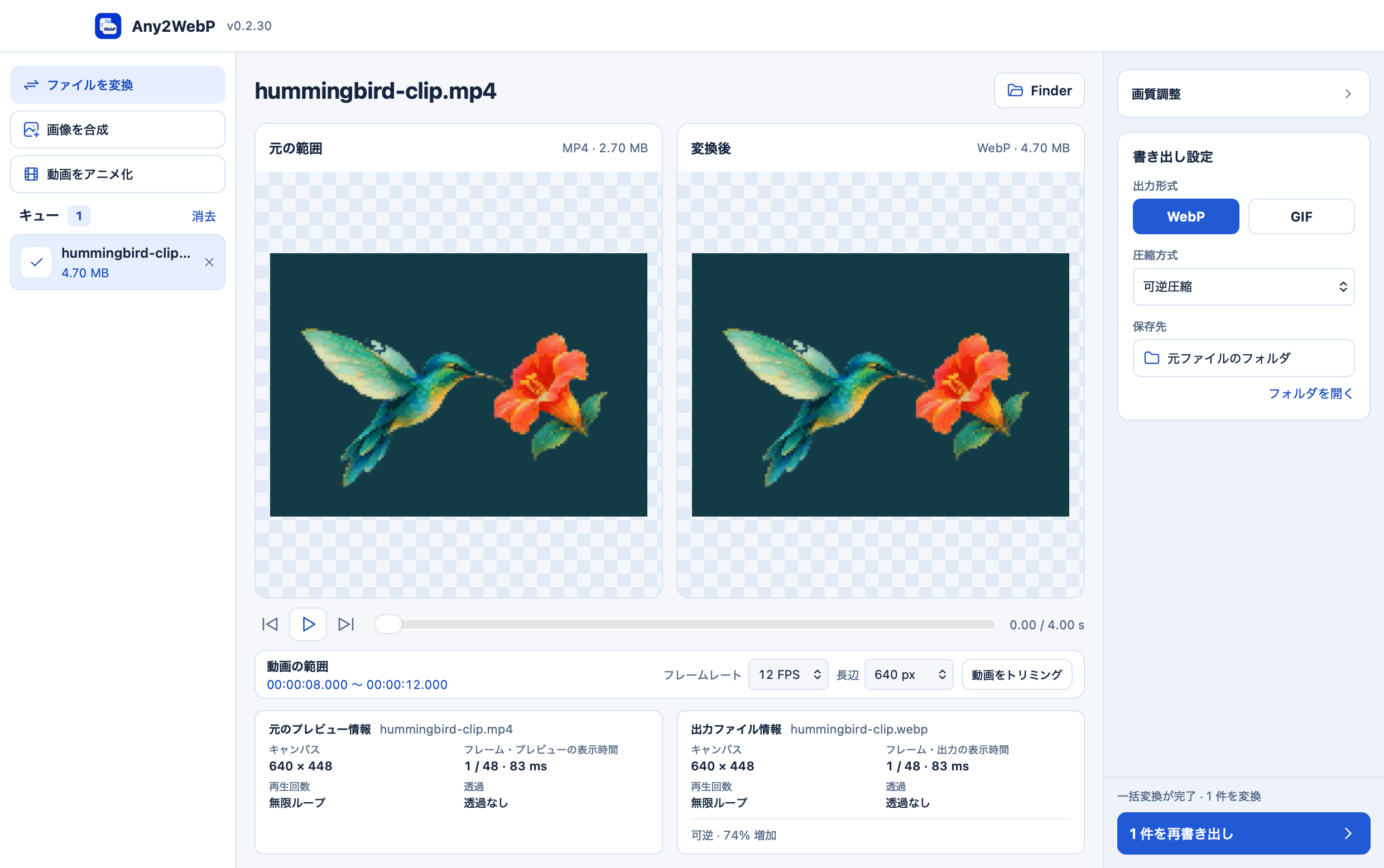
- 「書き出し設定」で WebP か GIF を選びます。容量制限がある場合は「目標サイズ」を KB で指定します。書き出したら元の範囲と同期再生して確認します。出力に音声は含まれません。
フレームレート、寸法、長さの目安は?
まず 00:08 から 00:12 までの 4 秒間を、12 FPS、長辺 640 px で試せます。トリミング画面に表示される上限を超えた場合は、範囲を短くするか、フレームレートや長辺を下げます。GIF のみ受け付けるサービスには GIF を選びます。WebP はより多くの色や半透明に対応しています。