 Any2WebP
如何在 Mac 上将视频片段制作成 WebP 或 GIF 动图
在 Mac 上截取 MP4、MOV 或 WebM 的一段,设置帧率和长边尺寸,用 Any2WebP 导出 WebP 或 GIF 动图。
Apple Silicon · macOS 26 或更新版本
在 Any2WebP 中操作
- 打开 Any2WebP,在「帮助 → 检查依赖」确认 FFmpeg 和 ffprobe 已就绪。点击「视频转动图」,选择 MP4、MOV 或 WebM 文件。
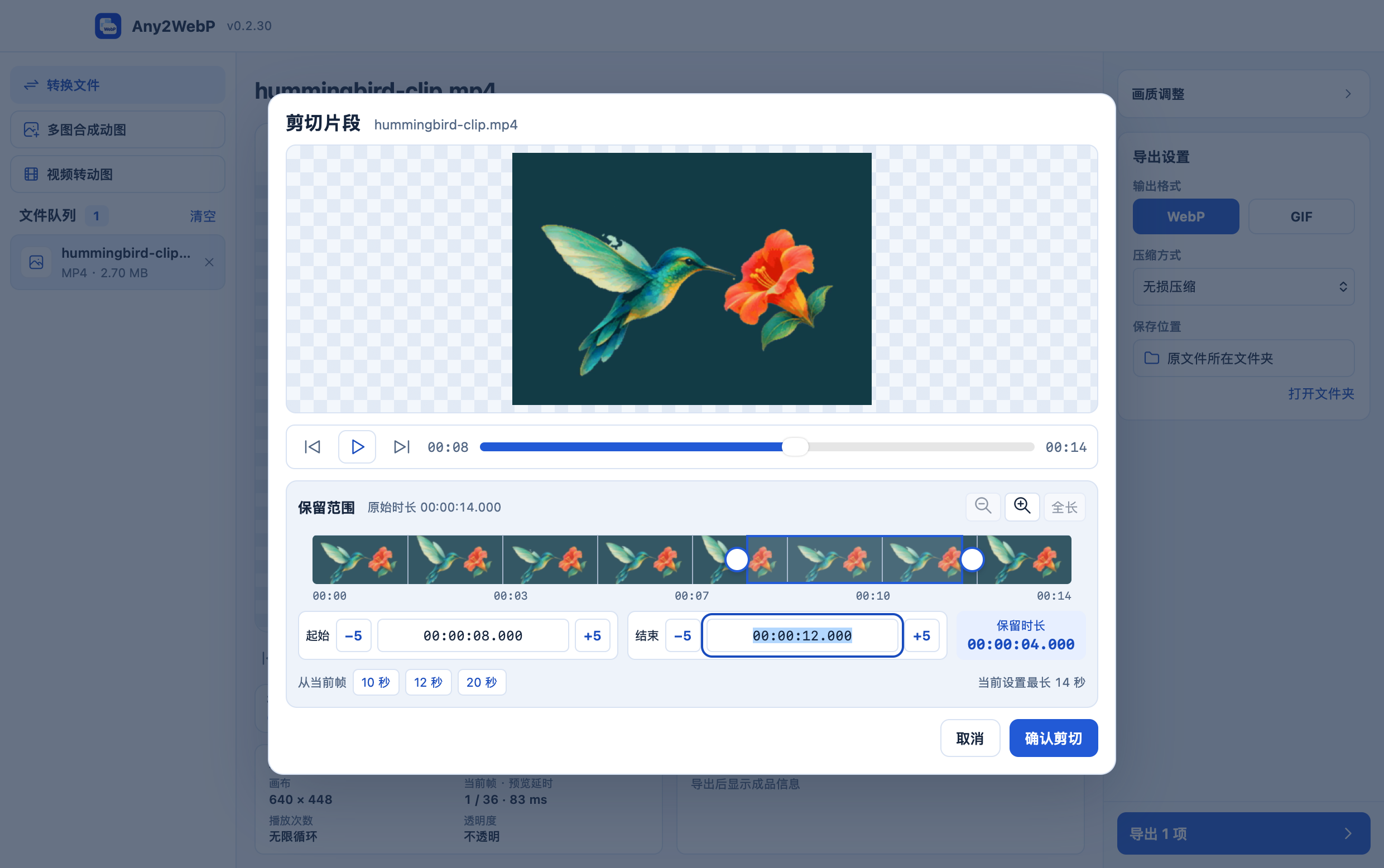
- 点击「剪切片段」,在时间轴上拖动起止点,也可以直接输入时间。点击「确认剪切」后回到主窗口,设置导出帧率和长边尺寸。
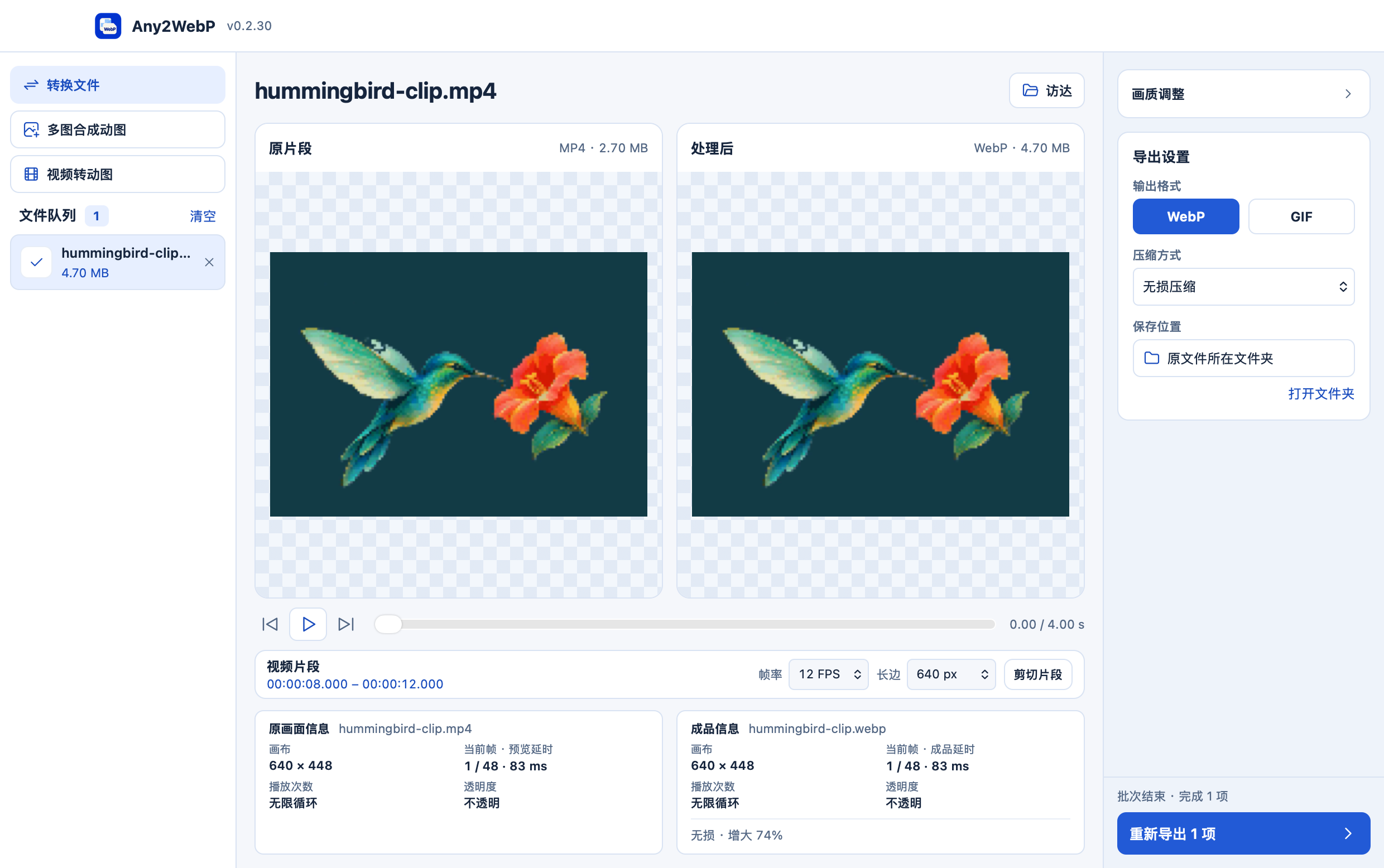
- 在「导出设置」里选 WebP 或 GIF。有上传限制时,可用「按目标体积」填写 KB 上限。导出后同步播放原片段和成品,检查截取范围与播放速度。导出的动图没有声音。
帧率、尺寸和时长怎么选?
可以先截取 00:08 到 00:12 的 4 秒片段,以 12 FPS、长边 640 px 导出。剪切窗口会显示当前设置允许的最长时长。超过上限时,可缩短片段、降低帧率或减小长边。有的平台只接收 GIF,遇到这种情况就选 GIF。WebP 适合需要保留更多颜色和半透明的画面。