 Any2WebP
Mac で複数の画像から WebP・GIF アニメーションを作る方法
JPG や PNG の連番画像を Mac で WebP・GIF に合成。Any2WebP でフレームの順序や表示時間を調整し、書き出す方法を紹介します。
Apple Silicon · macOS 26 以降
Any2WebP での手順
- Any2WebP で「画像を合成」を選び、JPG や PNG などの静止画を 2 枚以上選びます。ファイル名は 1、2、10 のような数字順に並びます。
- サムネイルをドラッグして順序を変えます。「一定のフレームレート」を選んで「全フレームに適用」を押します。個別のフレームを選び、表示時間をミリ秒で指定することもできます。合計時間を確認して「編集を適用」を押します。
- 「書き出し設定」で WebP か GIF を選び、書き出します。出力情報でキャンバスの寸法、フレームの表示時間、再生回数、透過を確認できます。
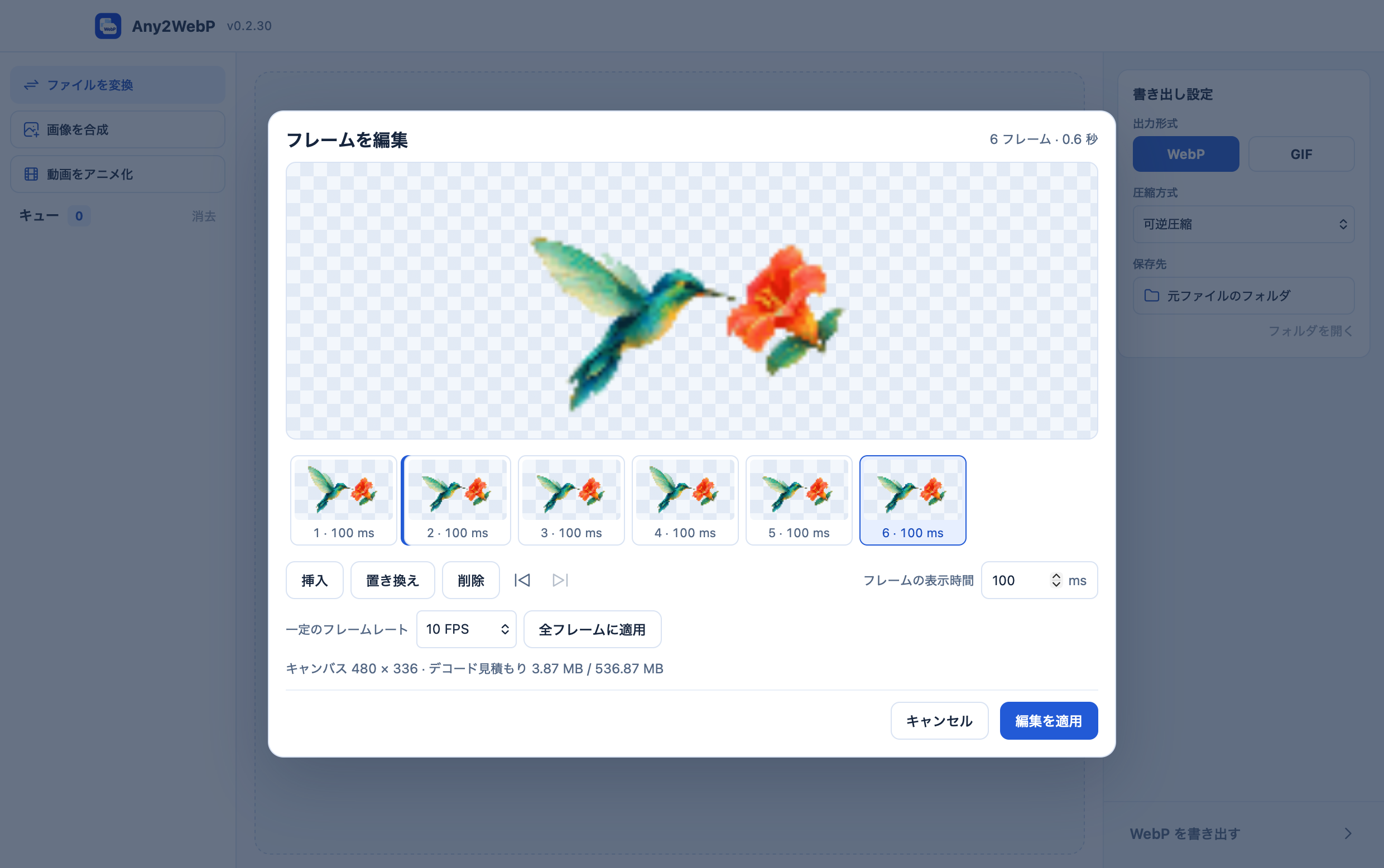
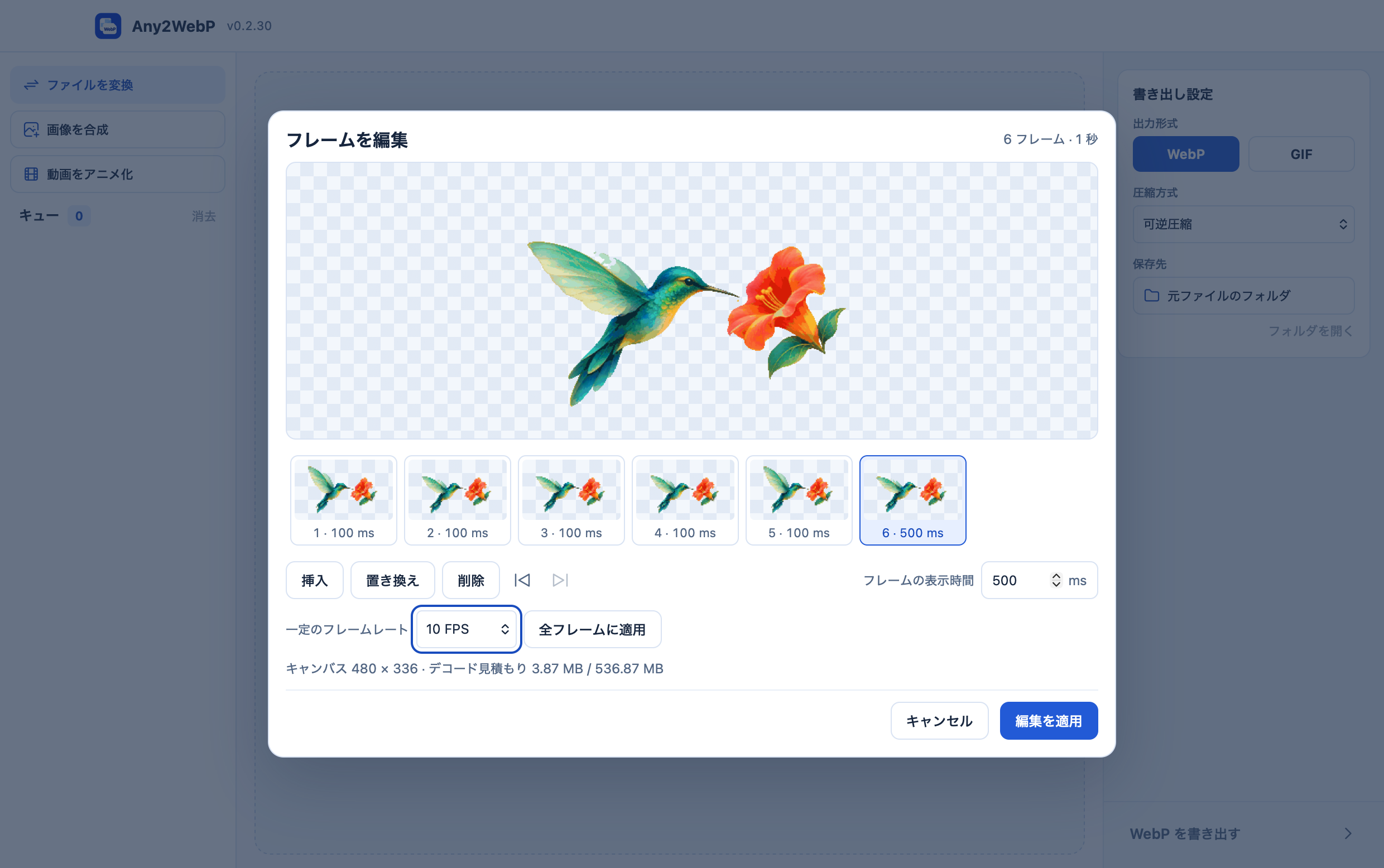
再生速度とキャンバスを調整するには?
20 枚を 10 FPS にすると、1 枚の表示時間は 100 ms で、全体は 2 秒です。最後の画像を長く見せるなら、そのフレームを 500 ms にします。縦横比の異なる画像は、比率を保ったまま同じキャンバスに収まります。WebP は透明な余白と半透明を保持でき、GIF では完全透明か不透明になります。