 Any2WebP
如何在 Mac 上按目标体积压缩 WebP
在 Mac 本机批量压缩 WebP 静图和动图,用 KB 设置单个文件的目标体积,核对实际大小和压缩前后的画面。
Apple Silicon · macOS 26 或更新版本
在 Any2WebP 中操作
- 拖入要压缩的 WebP 文件。也可以加入 JPG、PNG,在同一队列里转换成 WebP。
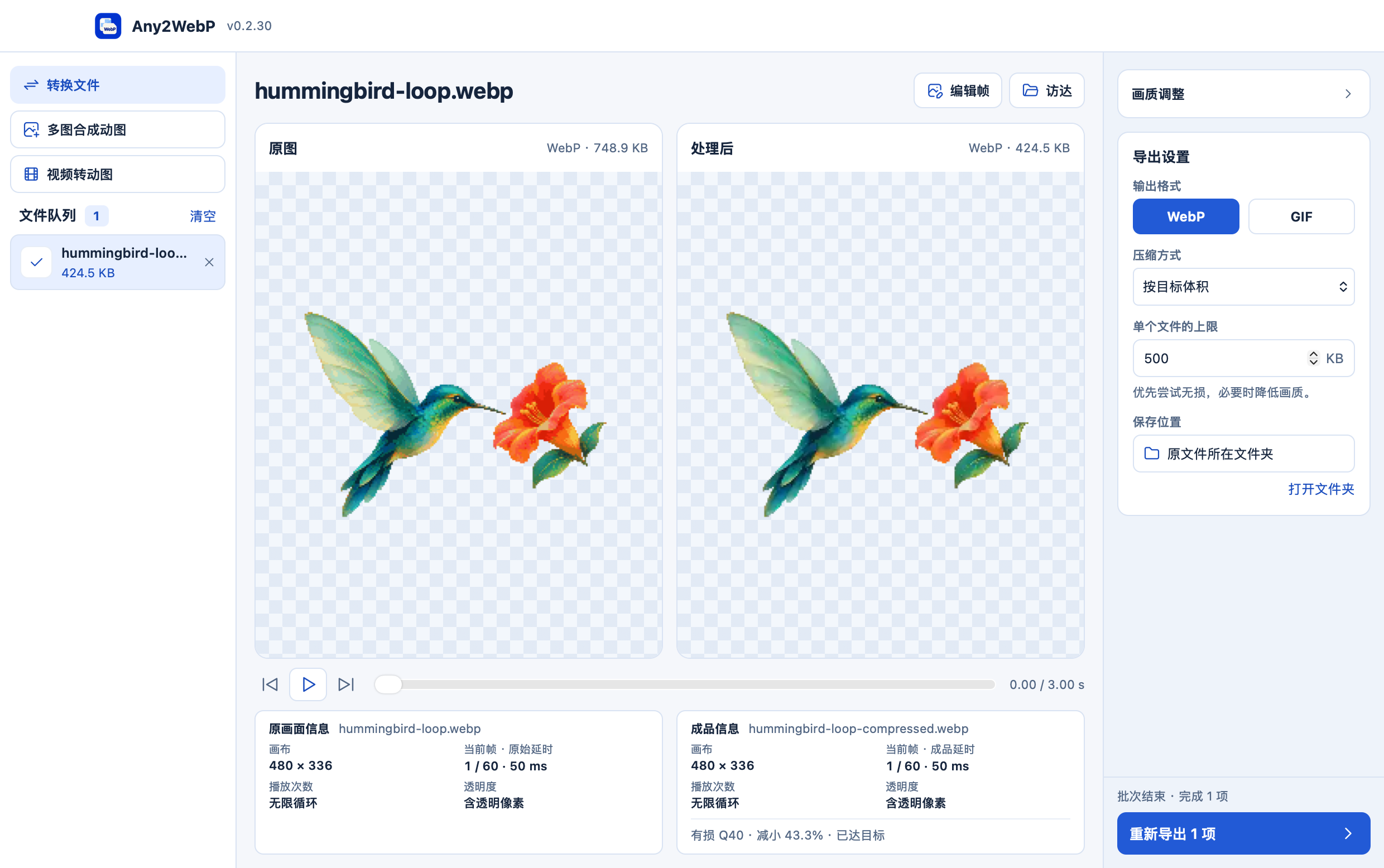
- 选择 WebP 和「按目标体积」。上传上限为 200 KB 时,将单个文件的上限填为 200。软件优先尝试无损压缩,必要时降低画质。
- 导出后核对每个文件的实际大小。动图可以同步播放,比较同一时刻的原图与成品。显示「未达标」时,先检查已保存的最小结果,再决定是否上传。
动图仍超出体积限制怎么办?
需要进一步缩小时,可用「编辑帧」删除不必要的帧。视频片段可缩短选区、降低帧率或减小输出尺寸后再导出。「按目标体积」也适用于 GIF,软件会按需要减少颜色。