 Any2WebP
Mac で容量を指定して WebP を圧縮する方法
WebP の静止画やアニメーションを Mac で一括圧縮。目標サイズを KB で指定し、実際の容量と変換前後の画質を確認できます。
Apple Silicon · macOS 26 以降
Any2WebP での手順
- 圧縮する WebP をドラッグします。JPG や PNG を同じキューに追加し、WebP に変換することもできます。
- WebP と「目標サイズ」を選びます。アップロード上限が 200 KB なら、1 ファイルあたりの上限に 200 と入力します。まず可逆圧縮を試し、必要に応じて画質を下げます。
- 書き出して各ファイルの実際の容量を確認し、アニメーションの同じ場面を比較します。「目標サイズ超過」と表示された場合は、保存された最小の結果をアップロード前に確認します。
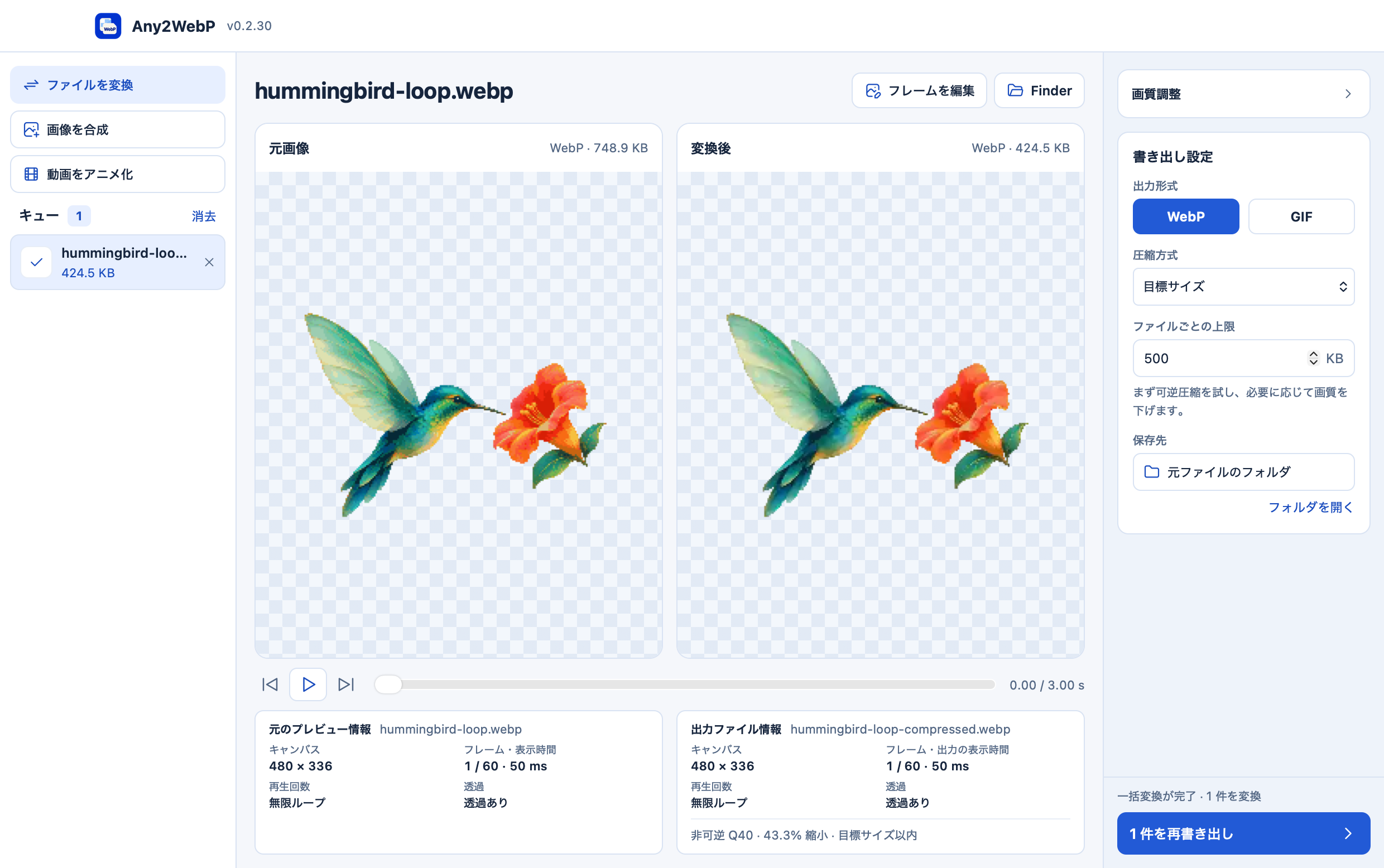
アニメーションが目標サイズを超えた場合は?
さらに容量を減らすには、フレーム編集で不要なフレームを削除します。動画から作る場合は、範囲を短くするか、フレームレートや出力寸法を下げてから書き出します。GIF にも目標サイズを指定でき、必要に応じて色数が減ります。