読み書きでマウント
ディスクのカードで「読み書きでマウント」を選びます。よく使うディスクは、次回の接続時に自動でマウントするよう設定できます。
Apple Silicon · macOS 14 以降
外付け NTFS ドライブが Mac で読み取り専用になっていませんか?無料のオープンソースアプリ ezNTFS で読み書き可能な状態にマウントすれば、NTFS 形式のまま Finder でファイルをコピーできます。
v0.5.1 · PKG · arm64
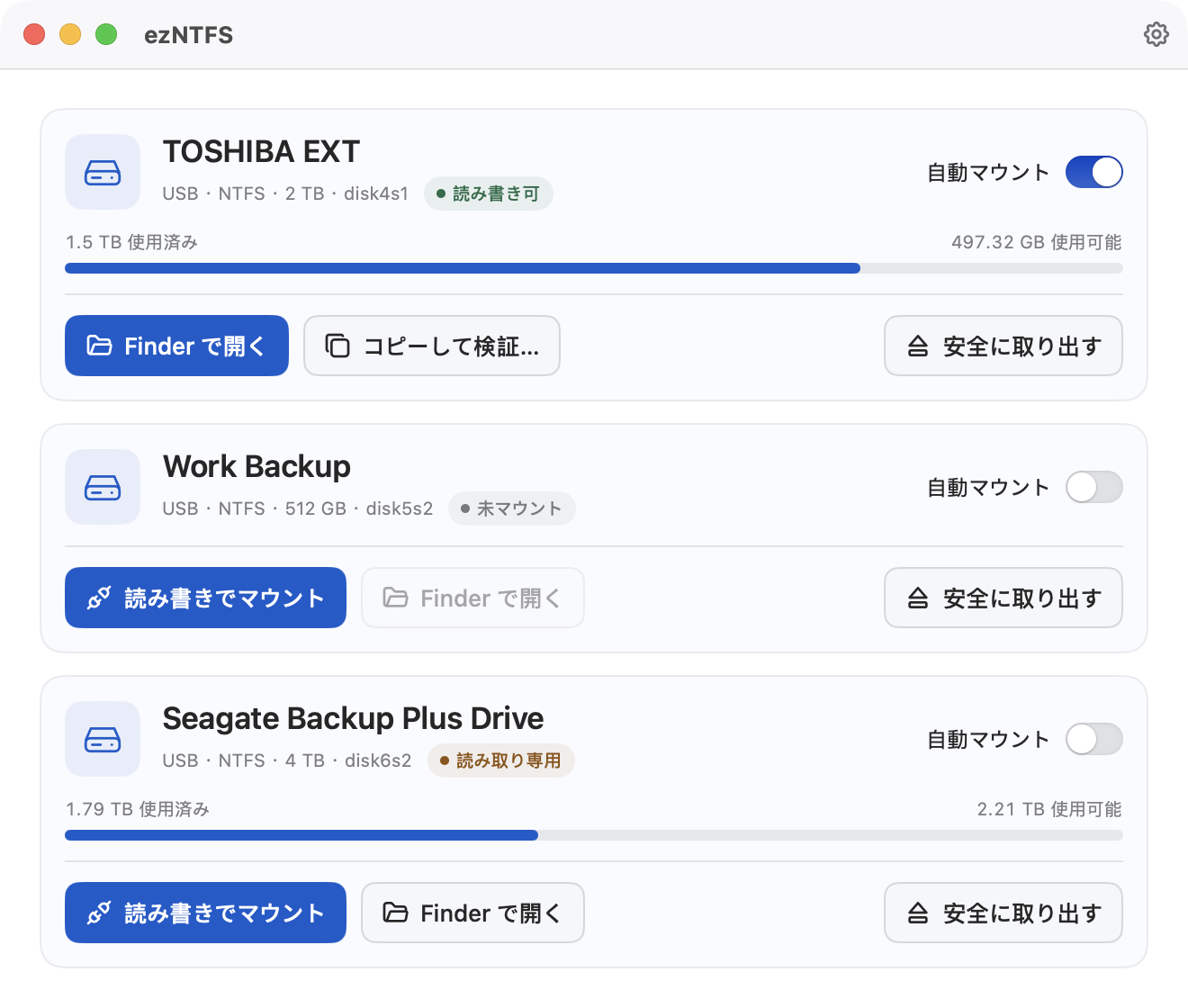
ディスクのカードで「読み書きでマウント」を選びます。よく使うディスクは、次回の接続時に自動でマウントするよう設定できます。
読み書きでマウントしたら、Finder でファイルのコピーやフォルダの作成ができます。「コピーして検証」では、コピーを読み戻してファイルごとに SHA-256 を照合します。
ディスク上のファイルを閉じて「安全に取り出す」を選ぶと、物理ディスクとそのボリュームを取り出せます。
macFUSE 5.5.0 は Mac ごとに初回のみインストールします。完了したら ezNTFS のインストーラを開き直してください。
macFUSE の公式リリースページを開くmacOS は通常 NTFS ドライブを読み取れますが、標準では書き込みに対応していません。Finder でドライブを選び、「ファイル → 情報を見る」でフォーマットを確認できます。NTFS なら ezNTFS でマウントし、読み書き可能になってから Finder でファイルをコピーしてください。
はい。ezNTFS でマウントしても NTFS 形式と既存のファイルはそのままです。Mac から安全に取り出した後は Windows でも引き続き使えます。
「ヘルプ → 依存ツールを確認…」で macFUSE、NTFS-3G、マウントサービスの状態を確認してください。ディスクへのアクセスが拒否された場合は、アプリの案内に従ってマウントサービスにフルディスクアクセスを許可します。
自動マウントはディスクごとに有効にします。安定した識別子がないディスクは手動でマウントできます。
ファイル操作は Mac 上で行われます。「アップデートを確認」を選んだときだけ、GitHub の公開リリース情報を取得します。